
2026/03/03
クリスタでアクリルキーホルダーを作る方法は?|作るときのポイントも紹介!
クリスタでアクリルキーホルダーを作る方法は?|作るときのポイントも紹介!
「自分で描いたイラストでアクリルグッズがつくりたい!」と思っているけど、
いざ作ろうとしたとき「どうやって作るの…?」と悩みますよね。
そんな方に、CLIP STUDIO PAINT(クリスタ)を始めとした、アイビスペイント(ibisPaint)、MediBang Paint(メディバンペイント)などのアプリ・イラストソフトを使用した作り方をご紹介していきます!
クリスタでアクリルキーホルダーを作成する手順:準備編
準備1:テンプレートをダウンロード
まずは作りたい商品のテンプレートをダウンロードしましょう。
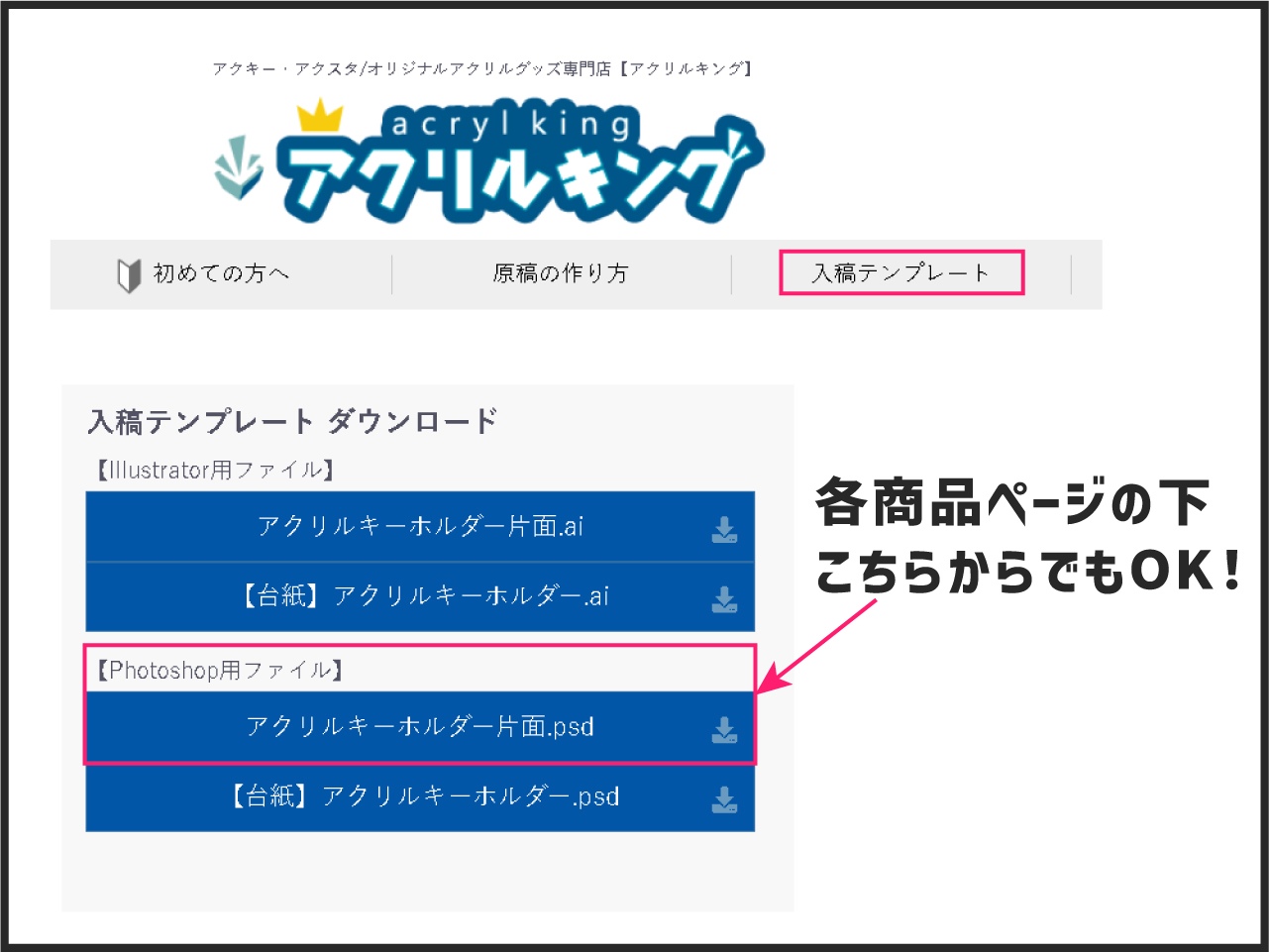
テンプレートは商品ページもしくはこちらからダウンロードできます。
拡張子が「.psd」のものをダウンロードしてください。
準備2:解像度・カラーモードの設定をチェック
ダウンロードしたテンプレートをペイントソフトで開いて、ファイル設定をチェックしましょう。
解像度:350dpi以上
カラーモード:CMYK
に設定しておきます。
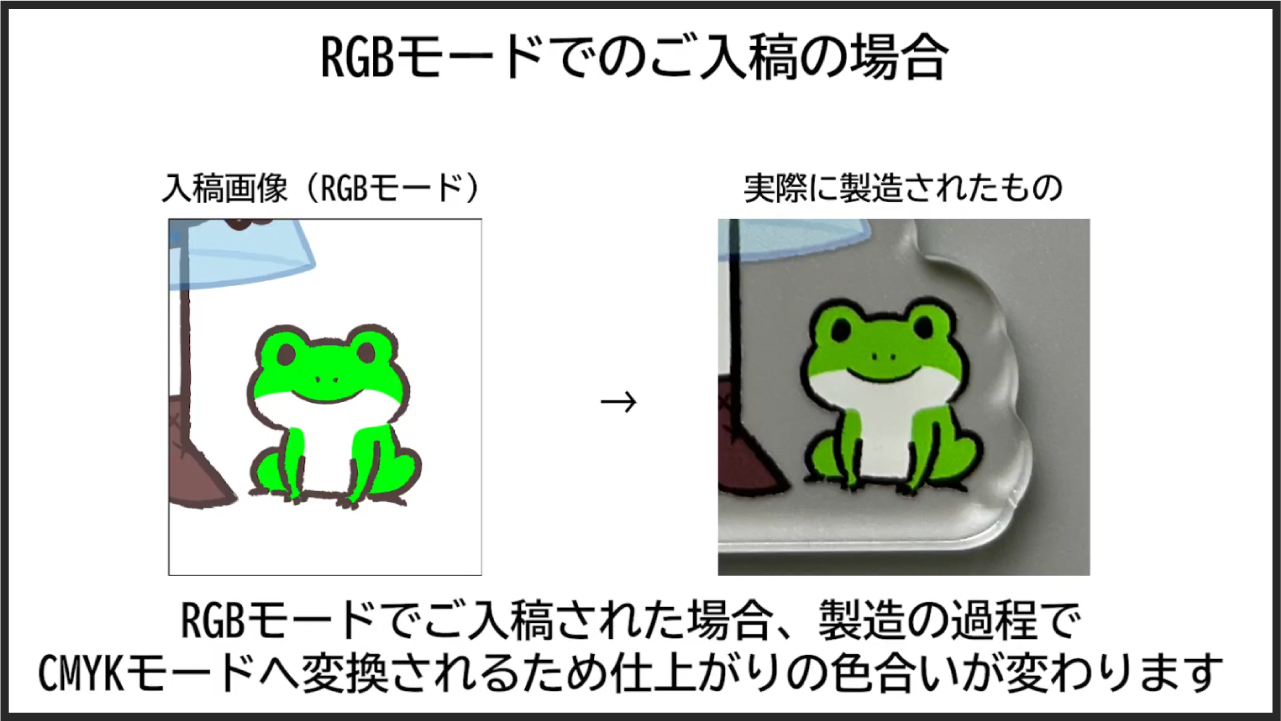
カラーモードについては設定できるソフトが少ないため、RGBでの作成でもOKです!
ですが、印刷する際はRGBからCMYKに変換をして印刷するので、
こちらの事に気をつけると仕上がりイメージに差がなく綺麗に出来上がります。
▼参考動画: おまかせ入稿コースとは?データの作り方・キレイに仕上がるコツを公開!▼
準備3:レイヤーを確認しよう
テンプレートはいくつものレイヤーに準備されています。
※バージョンの違いなどが原因でレイヤーが統合されてしまっている場合は、以下のレイヤーを作成して保存してくださいね。
「穴位置」…キーホルダーの穴位置を決めます。
レイヤー内の穴位置をお好きな位置に配置してください。
「カットライン」…アクリル板をカットする形状を指定します。
「デザイン」…作成したイラストはこのレイヤーに配置。
「白版」…デザインが透けないようにするための白い印刷部分をここで指定します。
各レイヤーの中身については実際のデータ作成で解説します!
クリスタでアクリルキーホルダーを作成する手順:データ作成編
①デザインデータを作成する
作成したい商品・サイズに合わせてイラストを描いていきましょう!
テンプレート内に直接書いても、既に作成したイラストを配置してもOKです。
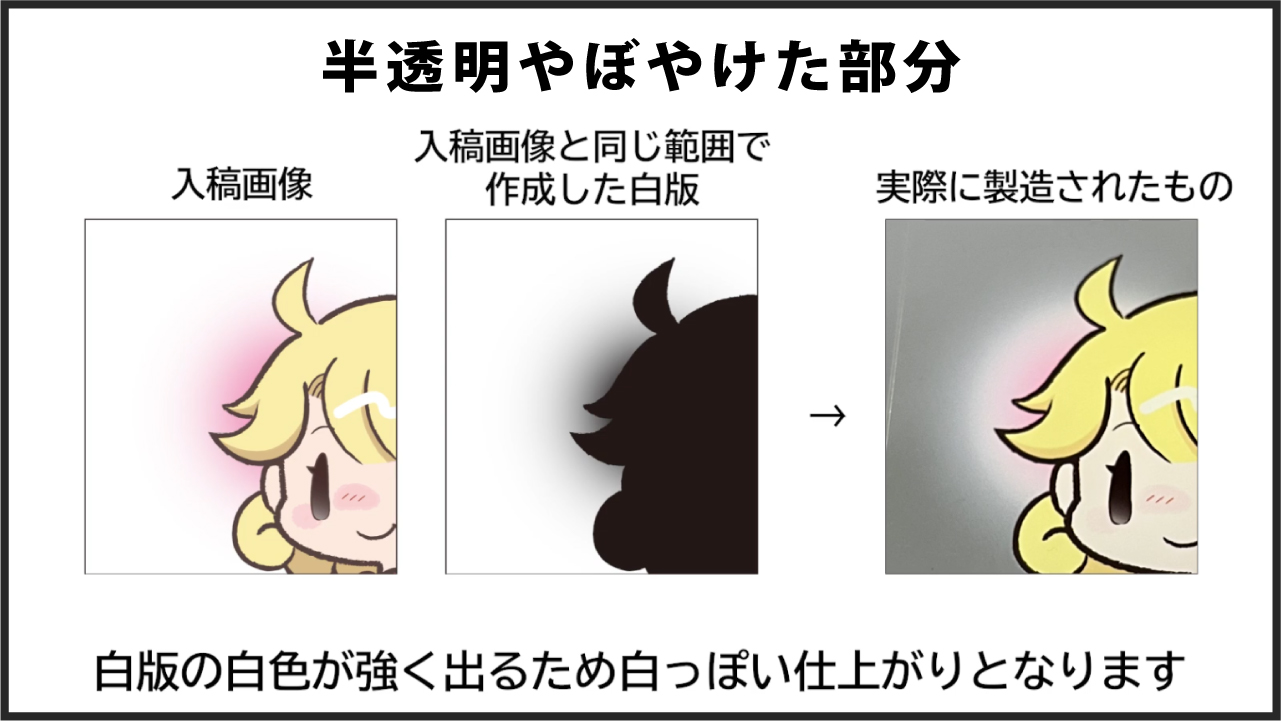
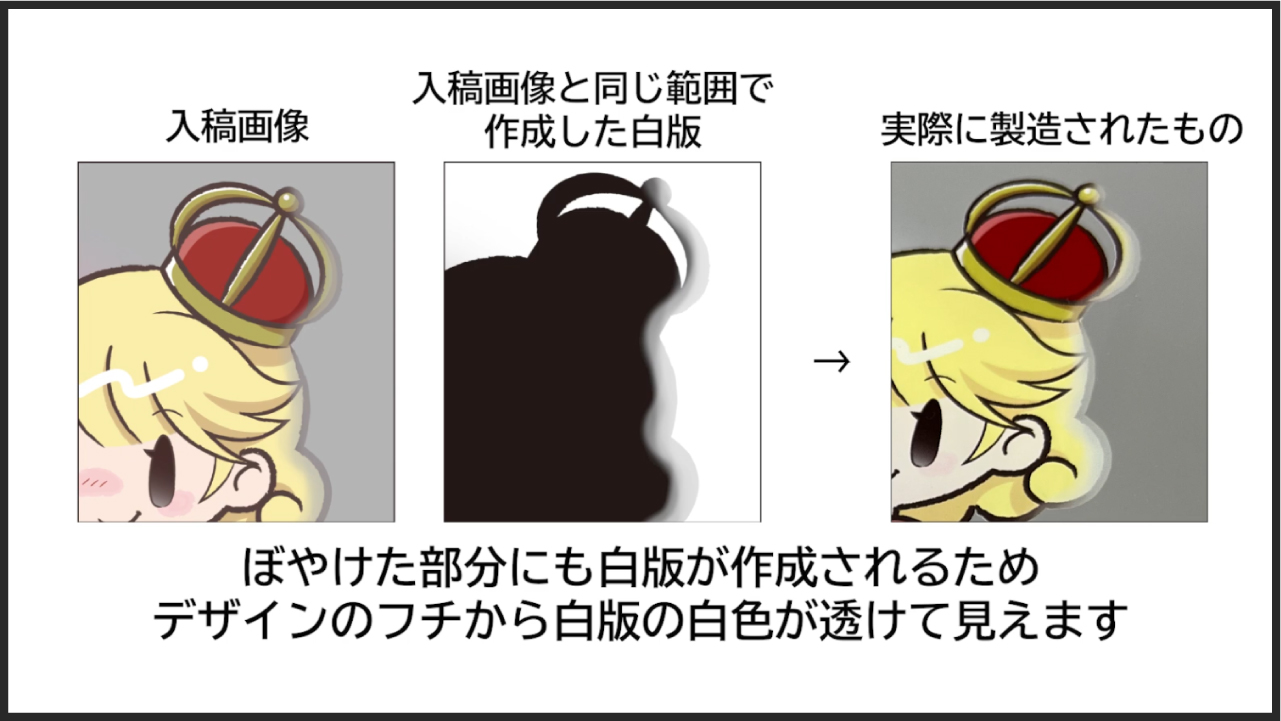
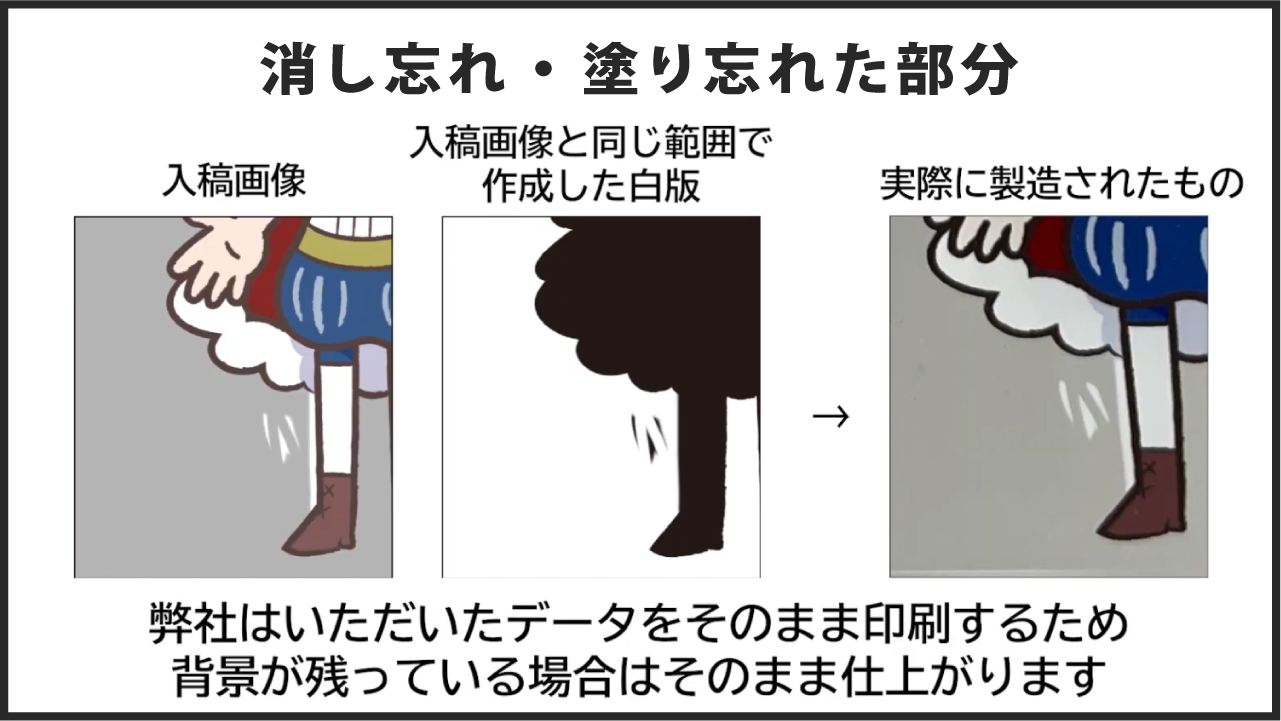
描いたイラストに以下のようなものがあると仕上がりに影響するので、しっかりと確認することをおすすめします。
・ぼやけた部分
・消し忘れ・透過忘れ
・塗り残し
イラストが出来上がったら最後に要注意!
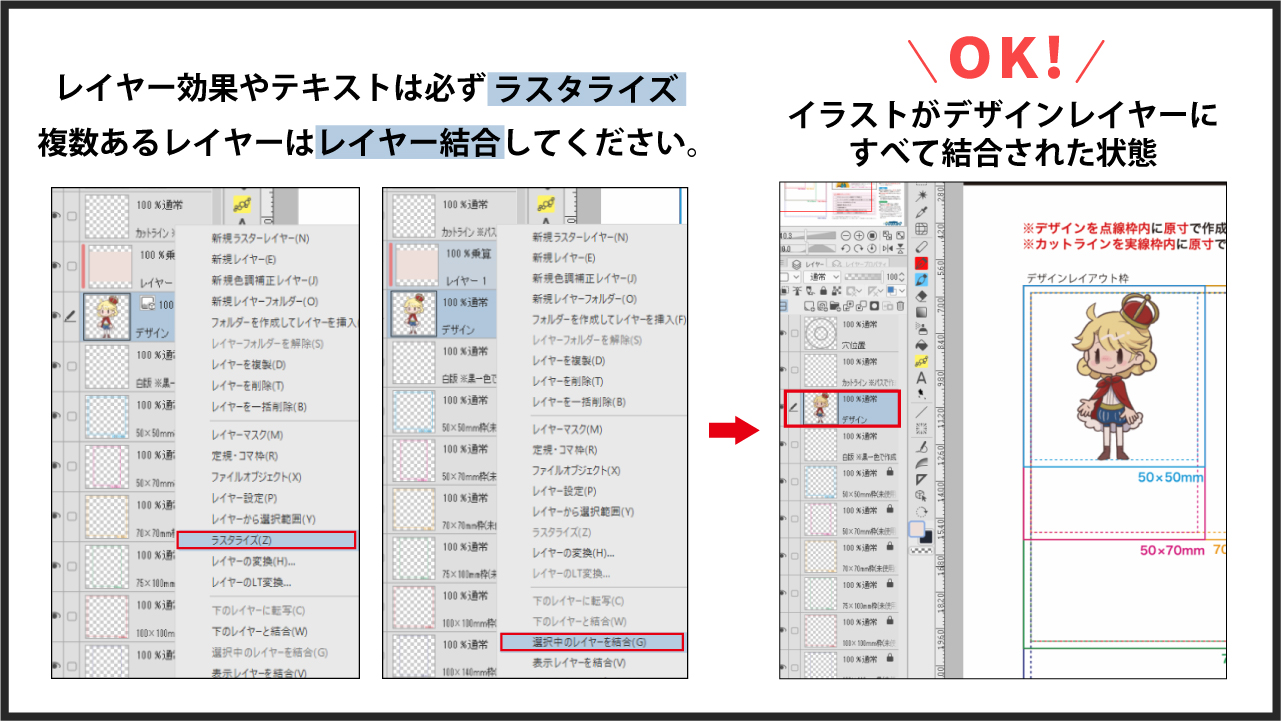
線画、背景などのレイヤーはすべてまとめて1つのレイヤーにしましょう。
「境界効果」「マスク」「乗算」などのレイヤー効果が残っている場合、
正しく反映されない可能性があります。
必ず1つのレイヤーにまとめ、「ラスタライズ」を行ってくださいね。
※画像はわかりやすいよう乗算レイヤーをキングくんの上に重ねています。
文字を入れた場合も、テキストのままにせず「ラスタライズ」した上でイラストと統合してください。
②白版データを作成する
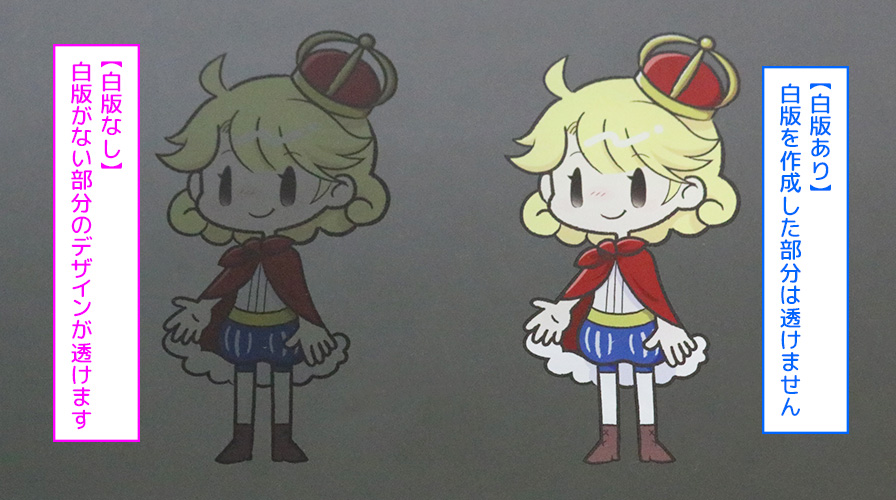
白版とは:アクリル板に印刷する際の下地のような役割で、白打ちやホワイト版などとも呼ばれます。
白版の作成がないと画像のような仕上がりになるので、必ず作成しましょう!
白版はデータ上だとこのような黒いべた塗を作成します。
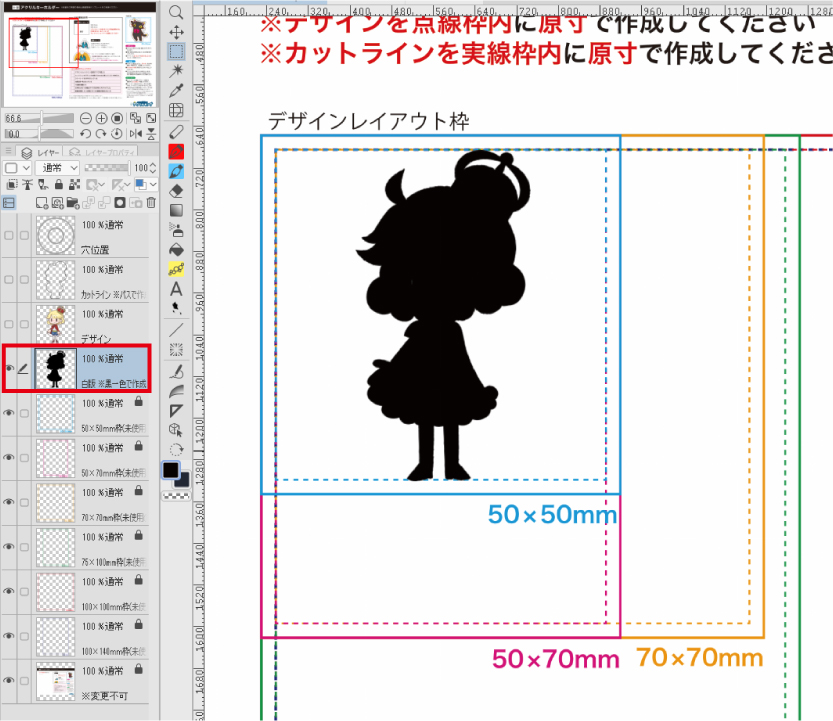
作成したイラストとぴったり重なる黒ベタを作成してくださいね。
白版の詳しい作り方についてはこちらからも!
アクリル板の特性を生かして、背景などの一部を白版なしで作成すると
透け感のある仕上がりになって、より上級なアクリルグッズになりますよ!
③カットライン・ストラップ穴位置を描画する
アクリルキングでは、「パスデータ」で作成されたカットラインデータでのご入稿をお願いしています。
ですが、クリスタをはじめとしたイラストソフトのパス機能には
illustratorやphotoshopとの互換性がないため、
こちらでデータを開いた際にカットパスデータとして使用する事が出来ません。
そのため、ここでは2種類のやり方をご紹介。
その①
テンプレート内にある「穴位置テンプレート」を移動させ
任意の場所に配置してください。
この時に穴の線の中にイラストがかかるのはNGです!
またテンプレートからはみ出ての配置は受け付けられません。
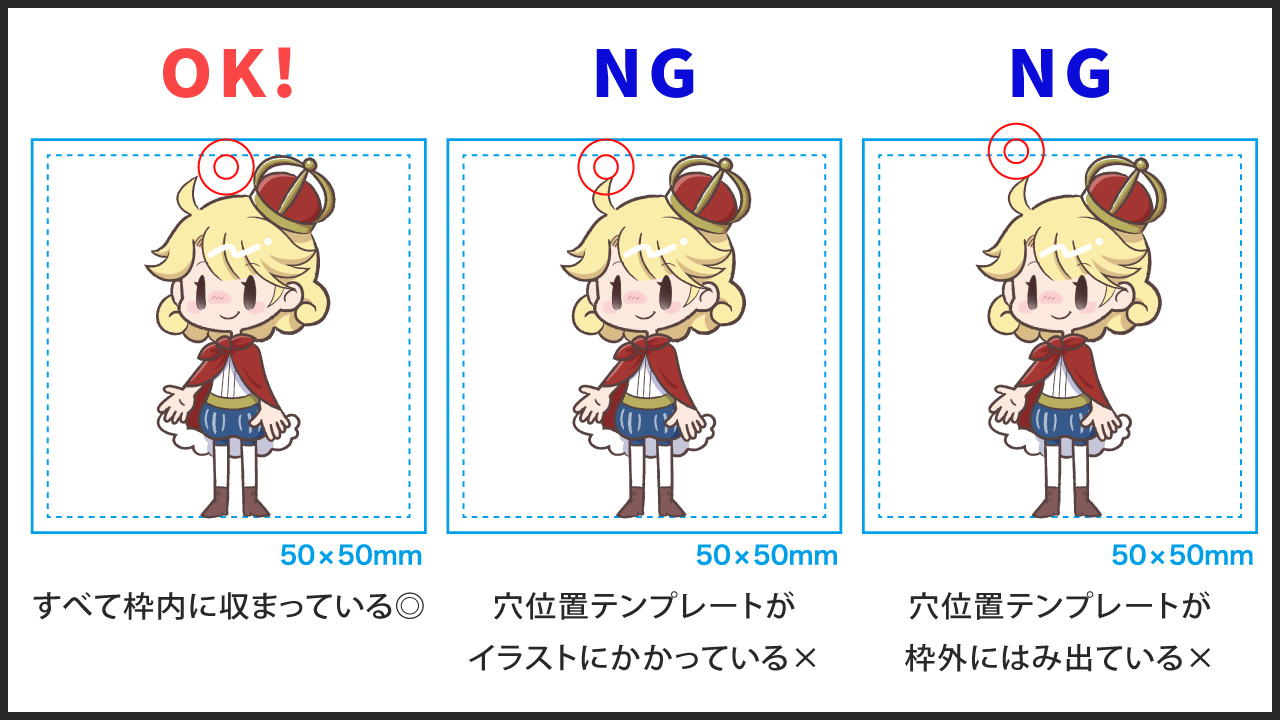
この状態にして入稿!
※画像ではわかりやすいよう、穴位置を赤色で表示しています。
ご注文時に「カットラインが作成できないので有償作成希望」と伝えてください。
弊社のデータチェックスタッフが最適なカットラインを作成して仕上げます♪
※「カットライン有償作成サービス」は1デザインにつき1,100円~(税込)のオプションサービスです。
その②
穴位置まではその①と同じ。
カットラインを自分で描画して指定するやり方になります。
カットラインはアクリルをカットする部分になりますので、
以下の事に気をつけてテンプレート内に描いてください。
・イラストの輪郭から2mm以上離した部分に描いてください
・鋭利な箇所を作ると危険なため、なるべく滑らかな曲線で描いてください
この状態で入稿、ご注文時に「カットラインが作成できないので有償作成希望」と伝えてください。
描いていただいたカットラインを弊社のデータチェックスタッフが、パスデータに起こして商品を仕上げます。
④ 最終確認をして入稿する
入稿前のチェックリストがあります。
こちらを活用しながら、出来上がったデータを確認してください。

テンプレート内にある「変更不可レイヤー」はそのままに、
作成の時に作ったガイドや、印刷に不要なデータは削除して
「デザイン」・「白版」・「穴位置・カットライン」の3つのレイヤーが残るようにしましょう。
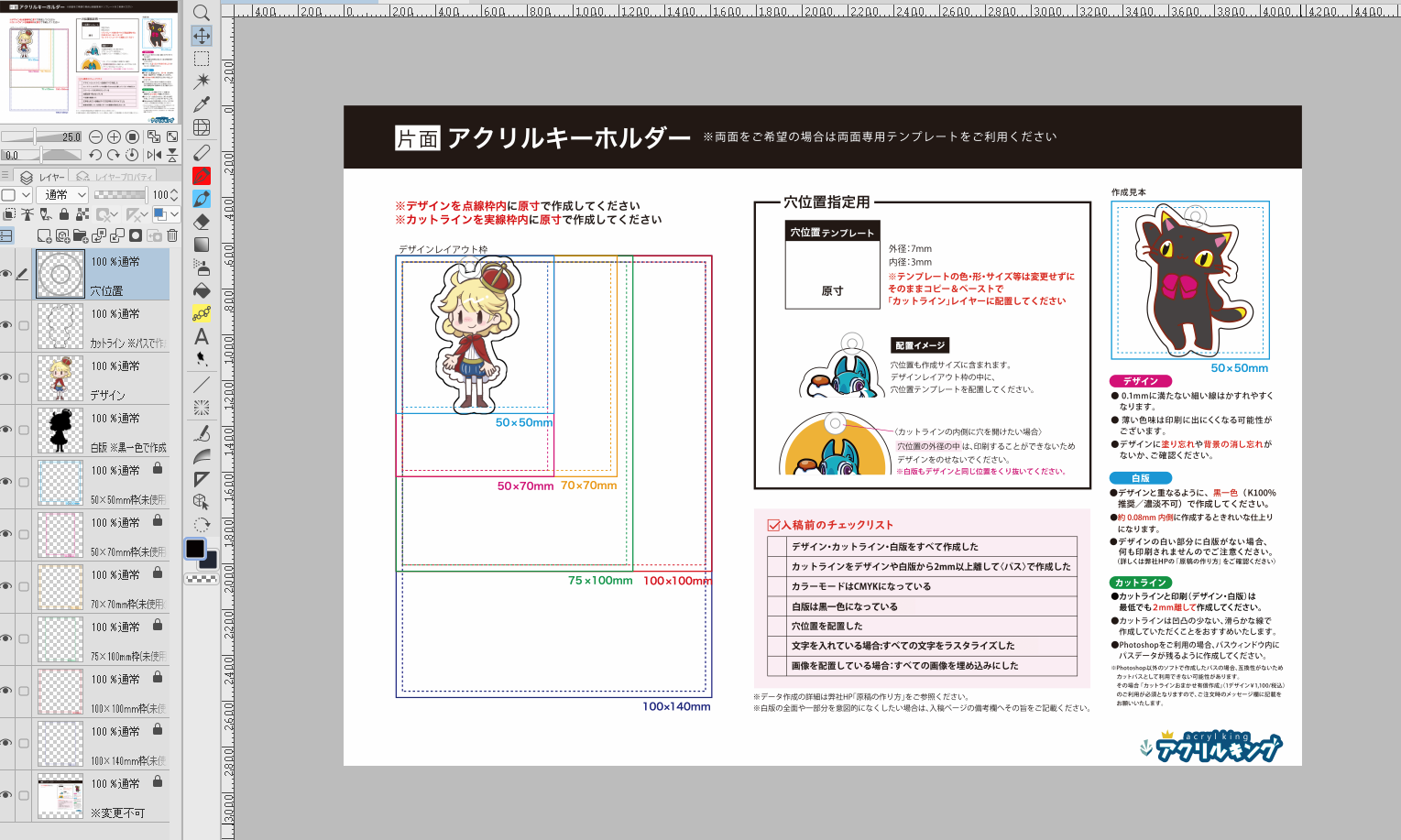
最後に拡張子が「.psd」レイヤー機能を残したまま保存したら入稿データの完成です!
綺麗なアクキー・アクスタを作るためのデザインのポイント
ポイント1:細すぎる線や淡い色は避けよう
細すぎる線は、印刷の際にかすれてしまったり、白版がズレたりしてしまうことがあります。
心配な箇所は入稿時にお伝えいただければ、データチェックスタッフが確認しますがあまりおすすめはできません。
色についても、アクリル板への印刷は一般的な印刷物とは方法が異なるため
淡い色合いのものは気持ち濃いめに彩色すると綺麗な仕上がりになるのでおすすめです。
ポイント2:文字は読みやすい大きさにしよう
細かすぎる文字は印刷が出来ていても視認が難しくなる場合があります。
3~4ptの文字は潰れて印刷される恐れがあるので、読ませたい文字を入れる場合は5pt~がおすすめです。
ただし、フォントや色によっても差が出ます。
制作時の注意点・よくある失敗
白版の塗り忘れ
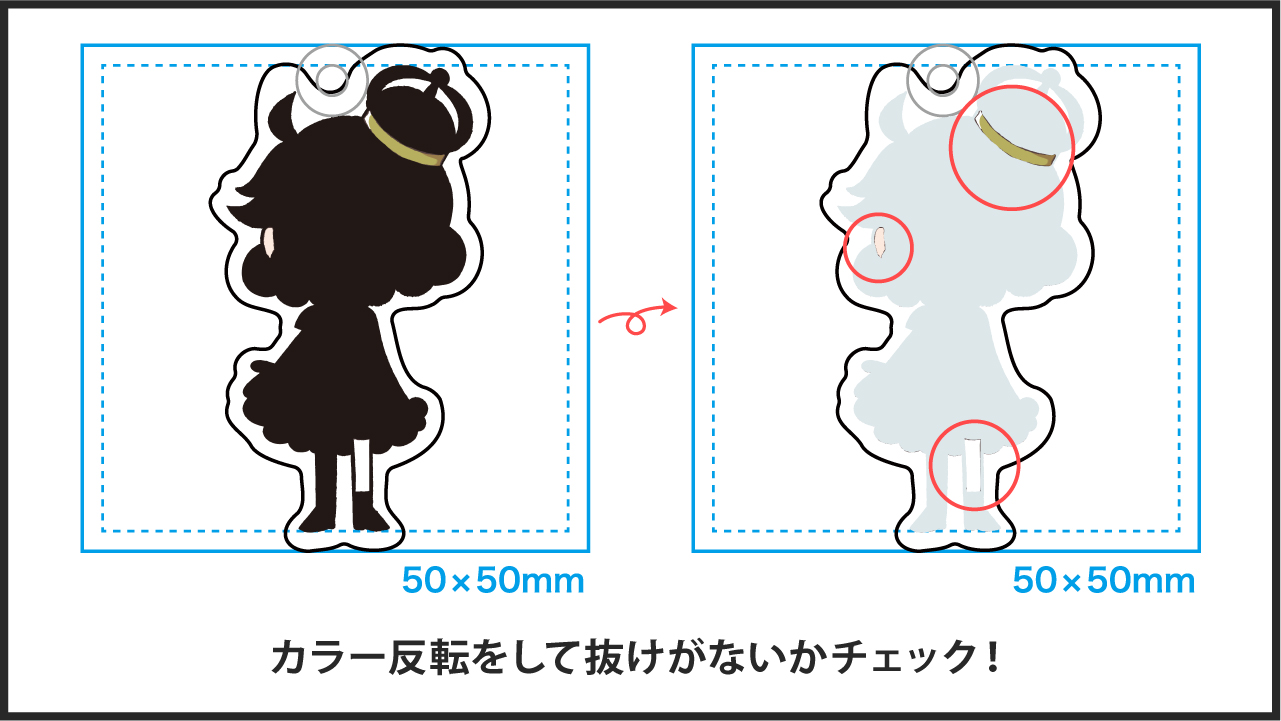
データ作成編の白版の部分でも書いた通り、白版はイラストの下地の役割を果たすため白版がない部分は薄く透けた仕上がりになります。
実際の入稿データを見ていると、デザインと白版を重ねて見ても気づかない部分が欠けていることがあります。
確認するのが難しい部分ではありますが、白版の色を変更して塗り忘れた部分がないかしっかりと確認しましょう!
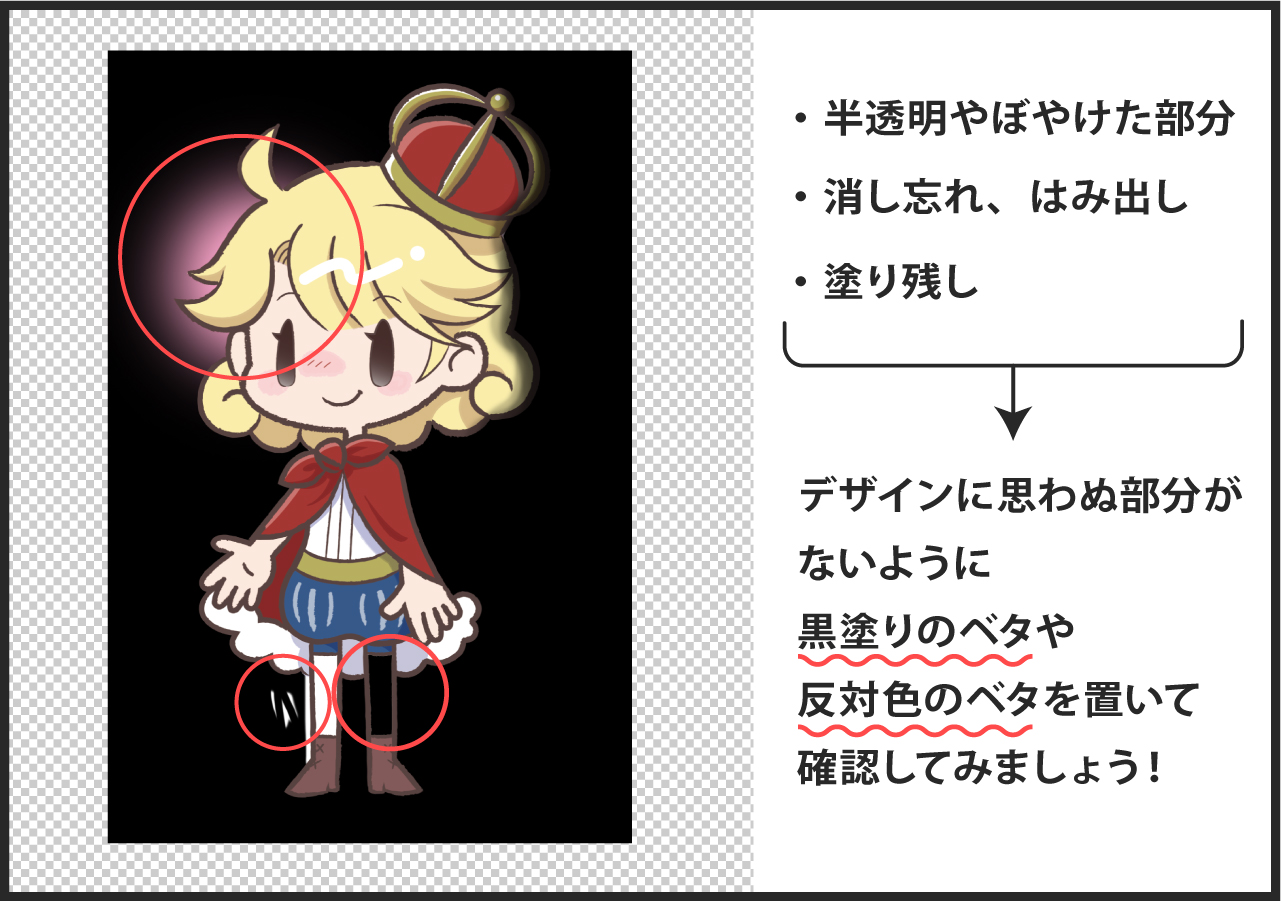
消し忘れがないか確認
イラストの周りに消し忘れた部分があると、それも印刷されてしまいます。
またその消し忘れがカットラインと近い、消し忘れかイラストか判断しにくいものの場合再入稿の対象となってしまいます。
最後に黒ベタや反対色のベタを敷くと見つけやすくておすすめです!
解像度不足による印刷荒れ
せっかく素敵なデザインができていても解像度が不足していると、
フチがざらついたり、ぼやけたりと残念な仕上がりになってきます。
テンプレート上ではなく既に描いたイラストを使用する場合は、
原寸サイズで300〜350dpiあるかを確認してからテンプレートに配置しましょう!
テンプレート上に描く場合は、準備編でも伝えた通り
最初に設定しておくとこのミスは防げますよ♪
キーホルダー穴を配置する
意外と忘れがちな穴位置の配置
スタッフ側で配置はできないので、再入稿となってしまいます!
ベーシックなイラストの真上だとしても、指定することをお忘れなく。
オリジナルアクリルキーホルダー制作ならアクリルキング!
CLIP STUDIO PAINT(クリスタ)を始めとした、アイビスペイント(ibisPaint)、MediBang Paint(メディバンペイント)などのアプリ・イラストソフトを使用した作り方をご紹介してきました。
グッズ作りは難しそうという方でも、基本の作り方やポイントを押さえておくだけで誰でも作成できるんです!
詰まった部分があっても、弊社スタッフがサポートしますのでお気軽にお問合せくださいね。
まとめ
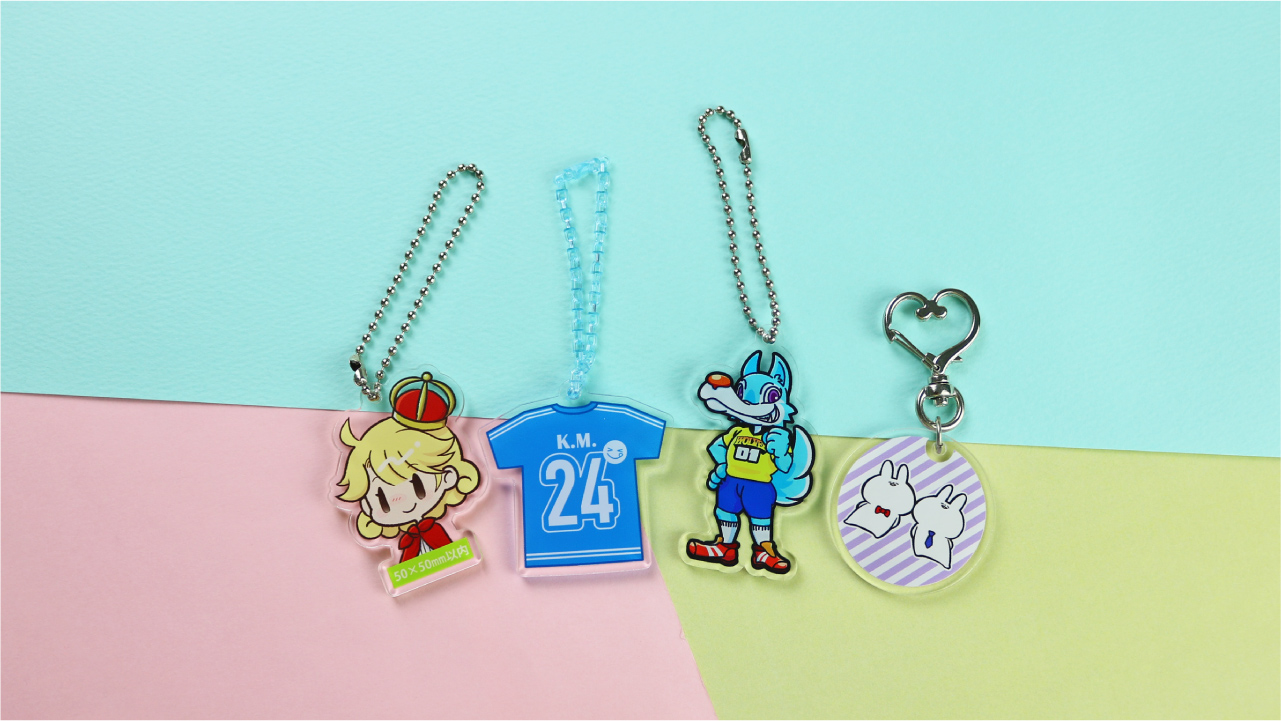
専門ソフトが無くても、クリスタでアクリルキーホルダーは作れるの?という疑問を解決していきました!
アクリルキーホルダー作りって、むずかしそうに見えるけど、実はいつものイラスト制作にちょっとした準備を足すだけでOKなんです。
テンプレートを使って、白版やカットラインなどのポイントを押さえれば、はじめてでもちゃんとグッズにできます。
「自分のイラストがそのままグッズになる」楽しさは想像以上なので、まずは気軽な気持ちでチャレンジしてみてくださいね!

Blog
ブログ
more
-
- 【9/18(金)~スタート】シルバーウィーク限定!データ作成料金50%OFFキャンペーン
-
- 【完全版】オリジナルめじるしチャームの制作手順と使い方アイデア|初心者でも安心の業者選び
-
- イベントで売れる、短納期のおすすめノベルティグッズ特集
-
- アクリルスタンドはなぜ人気?推し活グッズとして選ばれる理由と魅力を紹介!
-
- 【実用性バツグン】メモが挟めるアクスタ?アイデア光る「2WAYクリップスタンド」
-
- アクリルキングの口コミ・レビューって?|サポート体制が充実!安心したアクリルグッズ制作の評判を解説
-
- 【カットパスって?】アクリル入稿データに必須なカットライン(カットパス)データ作成、徹底ガイド!
-
- アクリルスタンドのサイズはどう選ぶ?一般的な大きさと失敗しにくい決め方を紹介!
-
- アクリルシール制作の新定番!「アクリルシール プレート付き」の魅力と作り方
-
- イベント直前でも間に合う!短納期を実現するアクリルキングのスピードの秘訣
-
- アクリルキーホルダーはどう収納する?飾り方と保管のコツ、失敗しにくい方法を紹介!
-
- 完全保存版!圧倒的な特別感「ホログラムアクキー」を作るための基礎知識と入稿テクニック
-
- 画像だけでOK!専門知識ゼロでも失敗しない、「おまかせ入稿コース」の仕組みとメリット
-
- オリジナルのアクリルジオラマを作るには?自作のコツとアクリルキングでの制作がオススメな理由
-
- アクリルキーホルダーは写真で作れる?きれいに仕上げるコツと失敗しない選び方
-
- 「白押さえ」ってなに?アクリルキングの白版の仕組みとその作り方について徹底解説!
-
- アクキーの飾り方アイデア集!きれいに見せて長く楽しむ方法を紹介
-
- 印刷面が削れる悩みを解決!「プリントフィルムアクリル」とは?
-
- クリスタでアクリルキーホルダーを作る方法は?|作るときのポイントも紹介!
-
- アクリルキーホルダーの相場は?法人発注・数量別の価格とポイント
-
- アクリルスタンドを自作する方法は?100均素材で作れる手順ときれいに仕上げるコツ
-
- 必見!マンガで解説!アクリルキングの「おまかせ入稿コース」って?
-
- アクリルキーホルダーの保護シートとは?透明感を守る貼り方と選び方のコツ
-
- アクリルキーホルダーを自作する方法は?初心者でもできる作り方と失敗しないコツ
-
- アクリルスタンドケースの選び方とおすすめ活用法!推しグッズをきれいに飾って保護しよう
-
- アクリルキーホルダーのカバー特集!傷や汚れを防ぐおすすめアイテムや選び方を紹介!
-
- 【背景透過とは?】これで完璧!写真・イラストの背景透過処理の方法を解説!
-
- アクリルキーホルダー作成のおすすめ方法を徹底解説!初心者でも失敗しない選び方とは?
-
- 専用ソフトがなくてもできる!?シャカシャカアクキーを作ってみよう!
-
- アクリルスタンドのおすすめ飾り方5選! おしゃれなディスプレイ方法や飾る時の注意点を紹介
-
- アクリルスタンドの収納方法おすすめ5選! おしゃれに整理&保管する方法を徹底解説