
2025/11/14
【背景透過とは?】これで完璧!写真・イラストの背景透過処理の方法を解説!
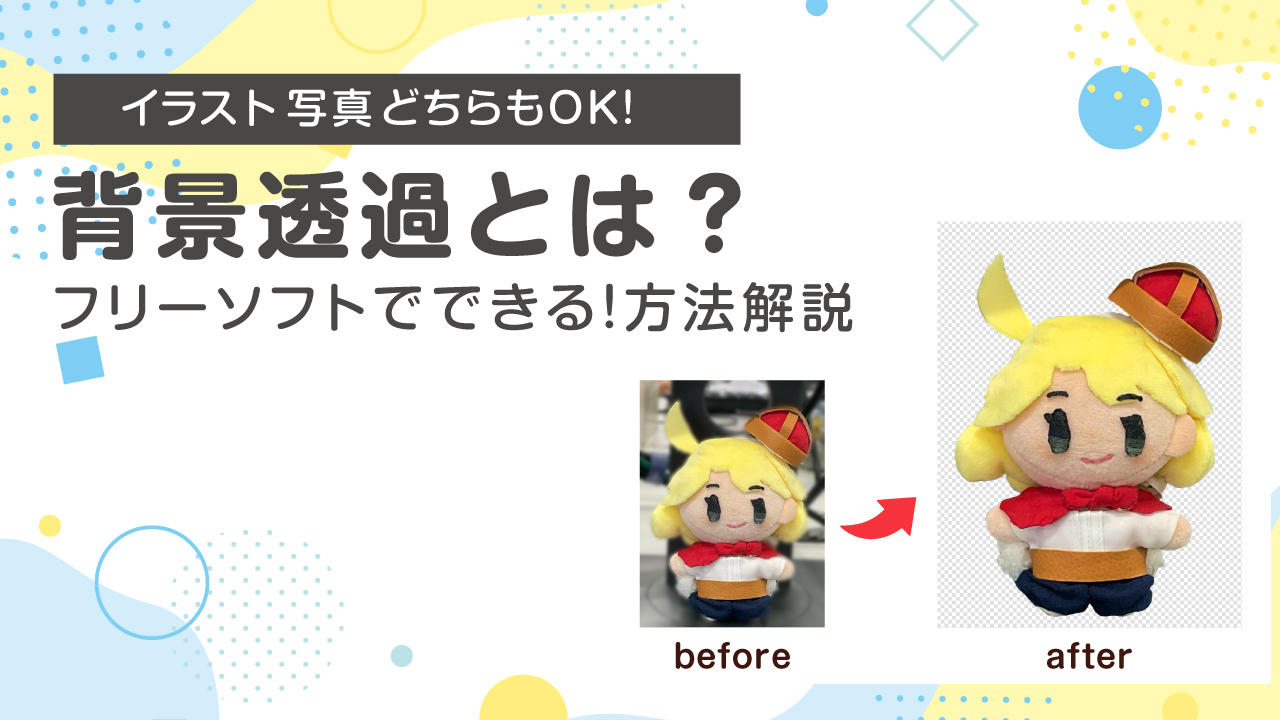
みてみて!キングくんのぬいぐるみ!これの写真を撮って、アクリルスタンドにしようと思うんだけど、写真の背景透過がむずかしいなぁ…
ぬいぐるみになった上にアクリルスタンド…またややこしいことをしていますね
でも写真の背景透過はちょっと難しいんです。ちょっとしたコツなどもあるので、綺麗な背景透過の方法を私がお教えしましょう。
背景透過とは?
その名の通り、「背景」を「透過(透明)」にする作業、したものの事です。
アクリル製品にする際に写真そのままのグッズも素敵ですが、人物やキャラクターなどだけ切り抜いたグッズが一般的。そんなグッズを作成するための作業が「背景透過」です。
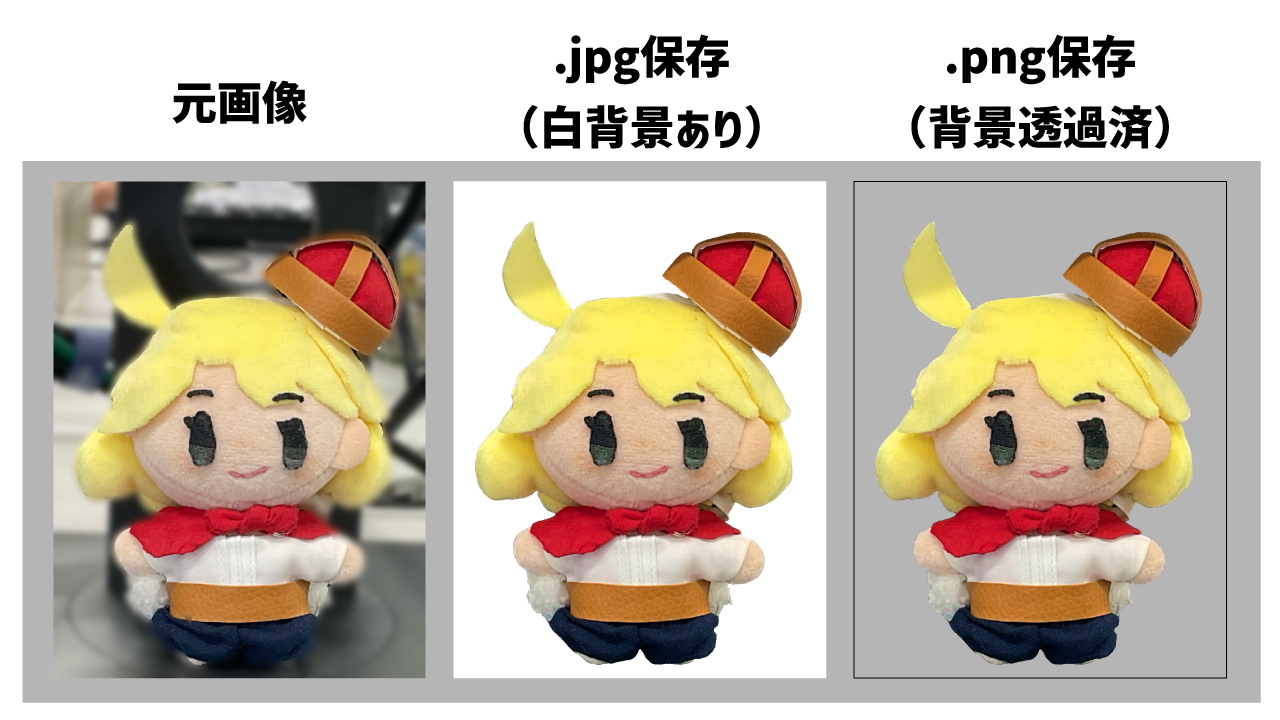
背景が透明になっている状態を保つようにするには保存形式が「.png」になっていることも大事です。
背景透過処理をしても「.jpeg」形式は背景が白くなるので注意しましょう。
アプリ・ソフト使って背景透過をしよう
今回は無料で使用できる「アイビスペイント」を使用して背景透過を行っていこうと思います。
まずは作成したいイラスト、写真を開きます。今回は工程の多い写真でご紹介します!
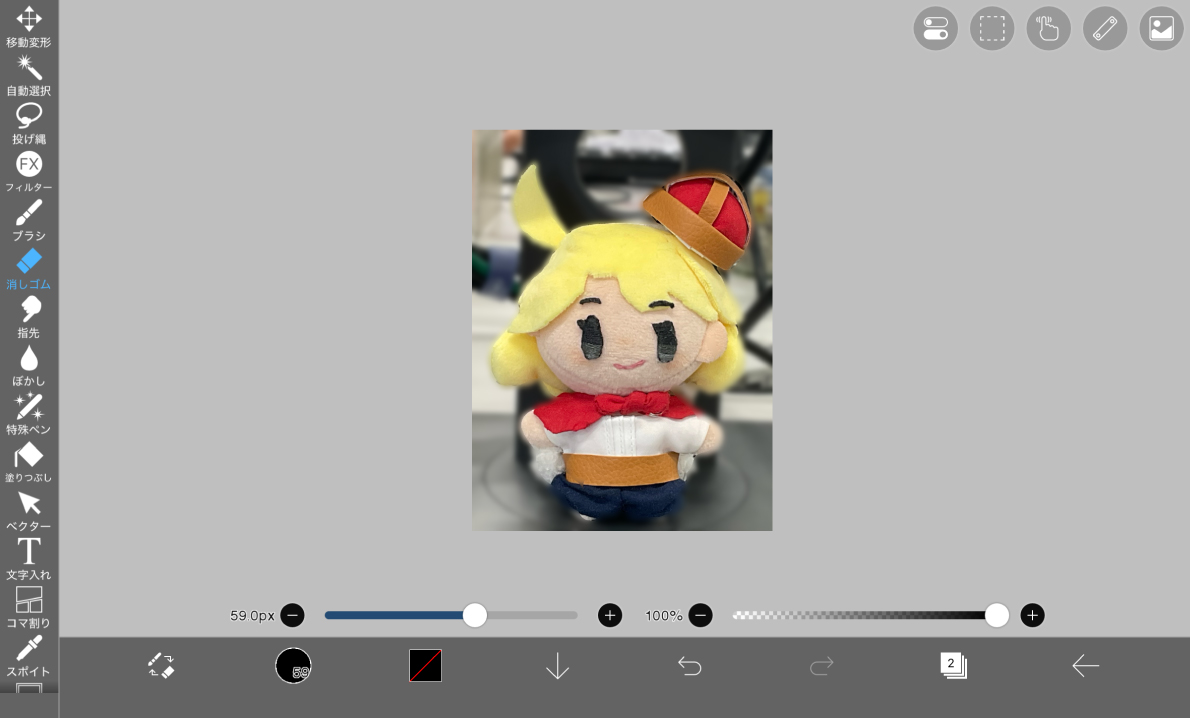
<写真>印刷したい部分だけ残す
アイビスペイントの場合、フィルターより「背景透過」ができるのでまずはそれをタップ
消したくない部分をタップしていくと簡単にくり抜いてくれます。
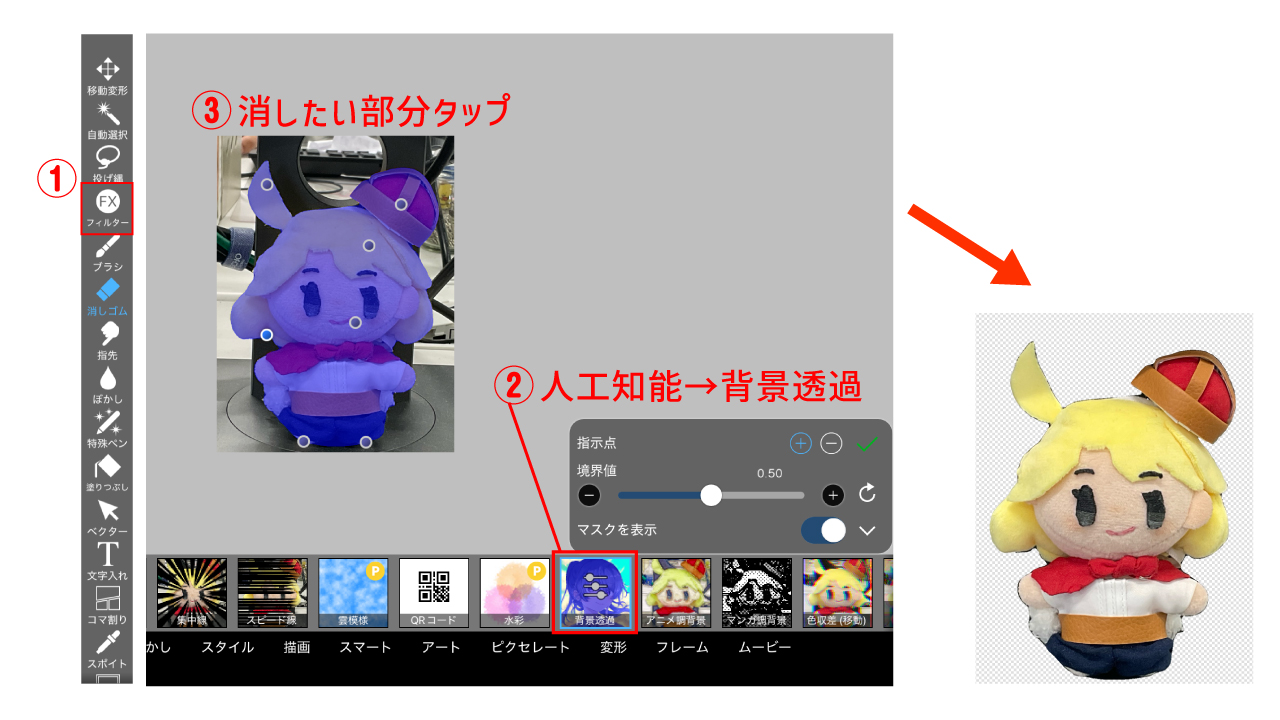
ざっくりと背景透過したのがこちら。
周りに背景が残っているのが気になるので、手作業で消していきます。
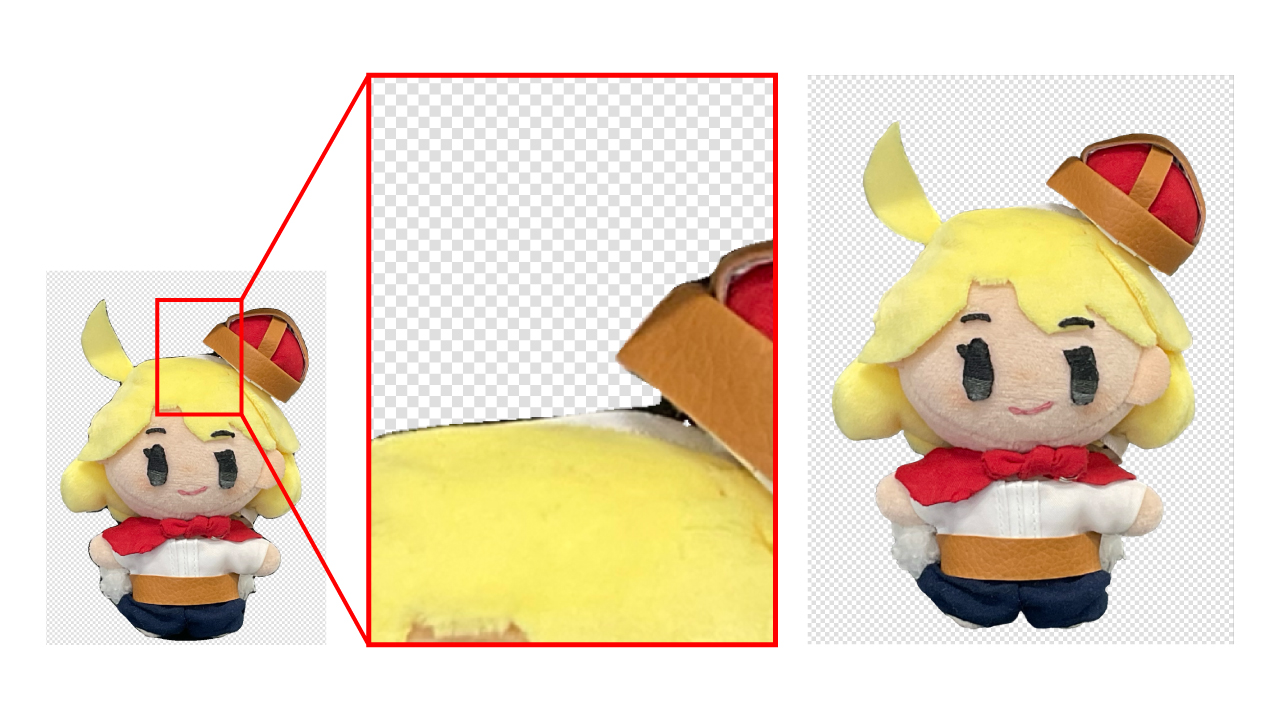
<イラスト>印刷したい部分だけ残す
背景レイヤーなど印刷したい部分以外のレイヤーを非表示にする。
次の項目で説明しますが、ここでハイライトや小物部分などの印刷したい部分のレイヤーが非表示になっていないかなどしっかり確認しましょう!
<写真・イラスト>最終確認
周りを全て消しました!これでおしまい。…と言いたいですが、写真イラスト問わずやっておきたい工程をご紹介します。

背景透過されたもの下に新しいべた塗りレイヤーを作成します。
こうすることで、消し忘れた箇所、消しすぎた箇所を確認することができます。
アクリルはフチがぼんやりしたもの、半透明の印刷も苦手なので、透けていないか、ぼんやりしていないかなども一緒に確認しましょう!

アクリル印刷は淡い色味やふんわりした色味も苦手です。
今回作成したキングくんのぬいぐるみは肌色が白っぽかったので、背景透過の時に使用したフィルター機能を使って「色相・彩度・明度」を変更し少し濃い色味に変えていきます。
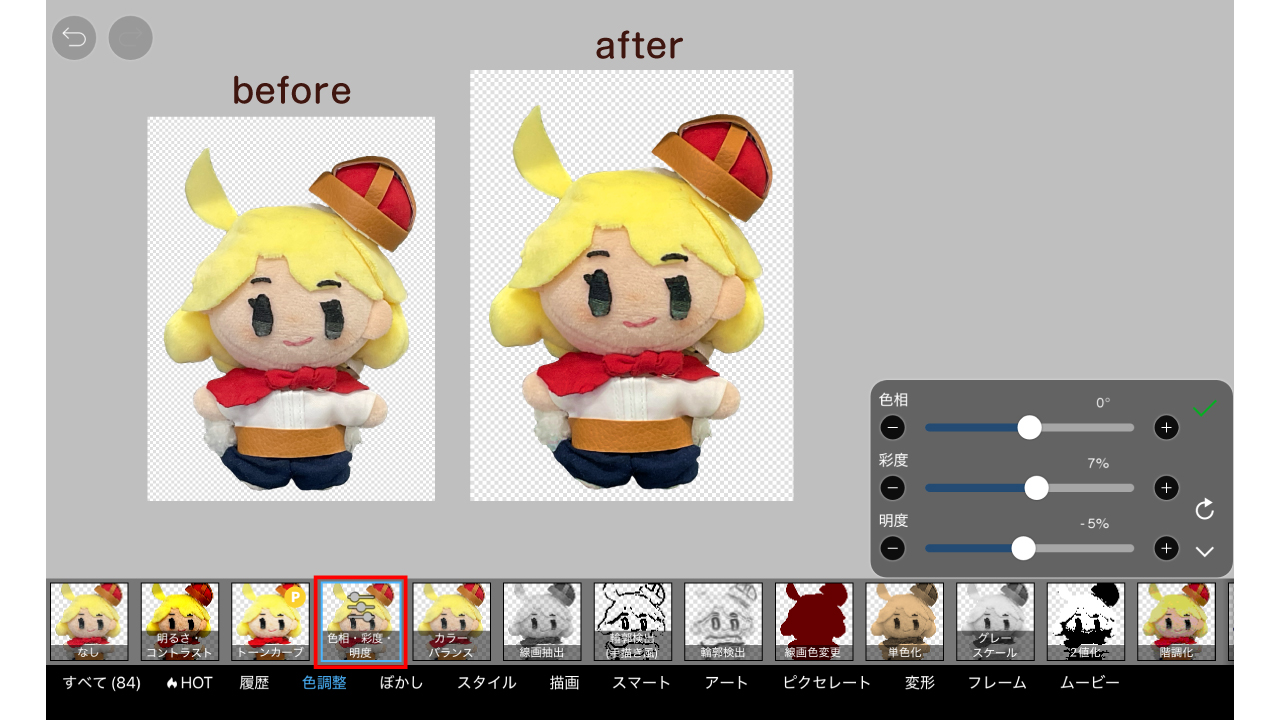
仕上がりに関しては、実際に印刷してみないとわからない部分が大きいので、一番適した色味を探したい場合は「おためし印刷」を使用してから本印刷をするのがおすすめですよ!
→おためし印刷はこちらから
<写真・イラスト>「.png」形式で保存しよう
画像ができたので、最後に保存をします。ここが大切!
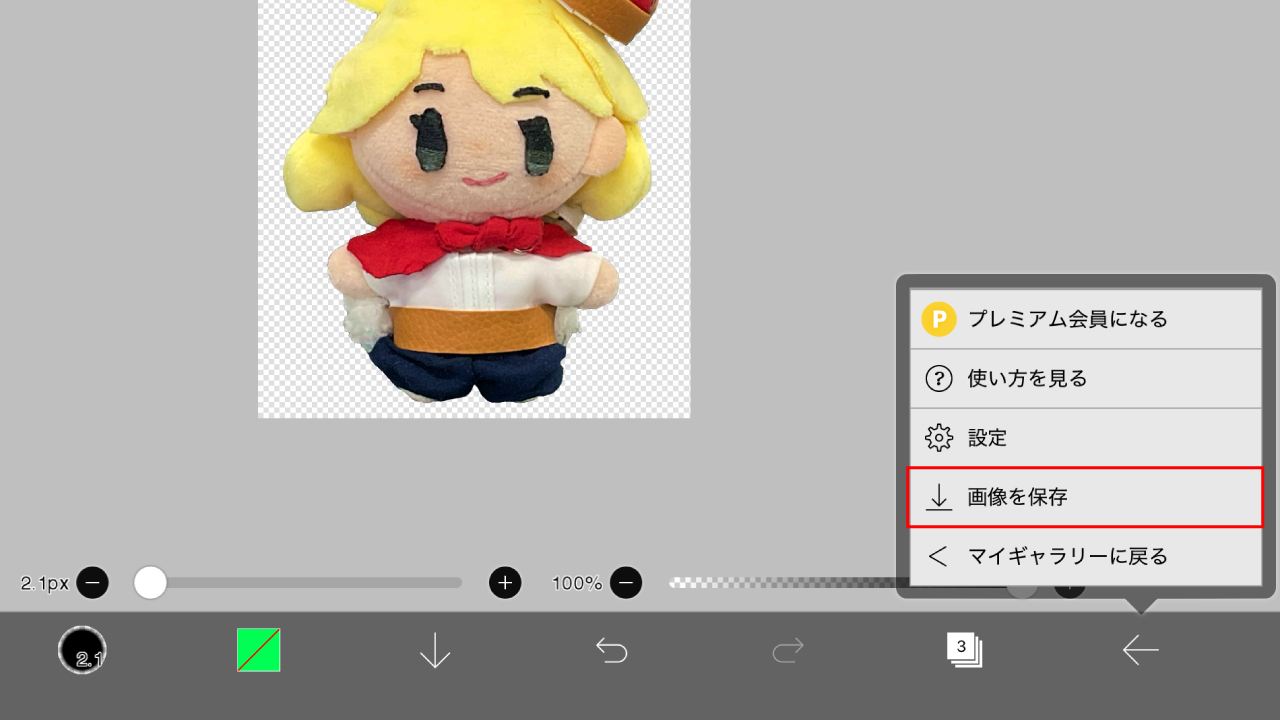
下の矢印をタップ、「画像を保存」からJPEG形式かPNG形式を選択できるので「PNG形式」を選択し保存すれば完了です!
背景透過はアクリルグッズ製作に一番大切な部分、キレイなアクリルグッズを作るために頑張ってくださいね♪

-
- 【9/18(金)~スタート】シルバーウィーク限定!データ作成料金50%OFFキャンペーン
-
- 【完全版】オリジナルめじるしチャームの制作手順と使い方アイデア|初心者でも安心の業者選び
-
- イベントで売れる、短納期のおすすめノベルティグッズ特集
-
- アクリルスタンドはなぜ人気?推し活グッズとして選ばれる理由と魅力を紹介!
-
- 【実用性バツグン】メモが挟めるアクスタ?アイデア光る「2WAYクリップスタンド」
-
- アクリルキングの口コミ・レビューって?|サポート体制が充実!安心したアクリルグッズ制作の評判を解説
-
- 【カットパスって?】アクリル入稿データに必須なカットライン(カットパス)データ作成、徹底ガイド!
-
- アクリルスタンドのサイズはどう選ぶ?一般的な大きさと失敗しにくい決め方を紹介!
-
- アクリルシール制作の新定番!「アクリルシール プレート付き」の魅力と作り方
-
- イベント直前でも間に合う!短納期を実現するアクリルキングのスピードの秘訣
-
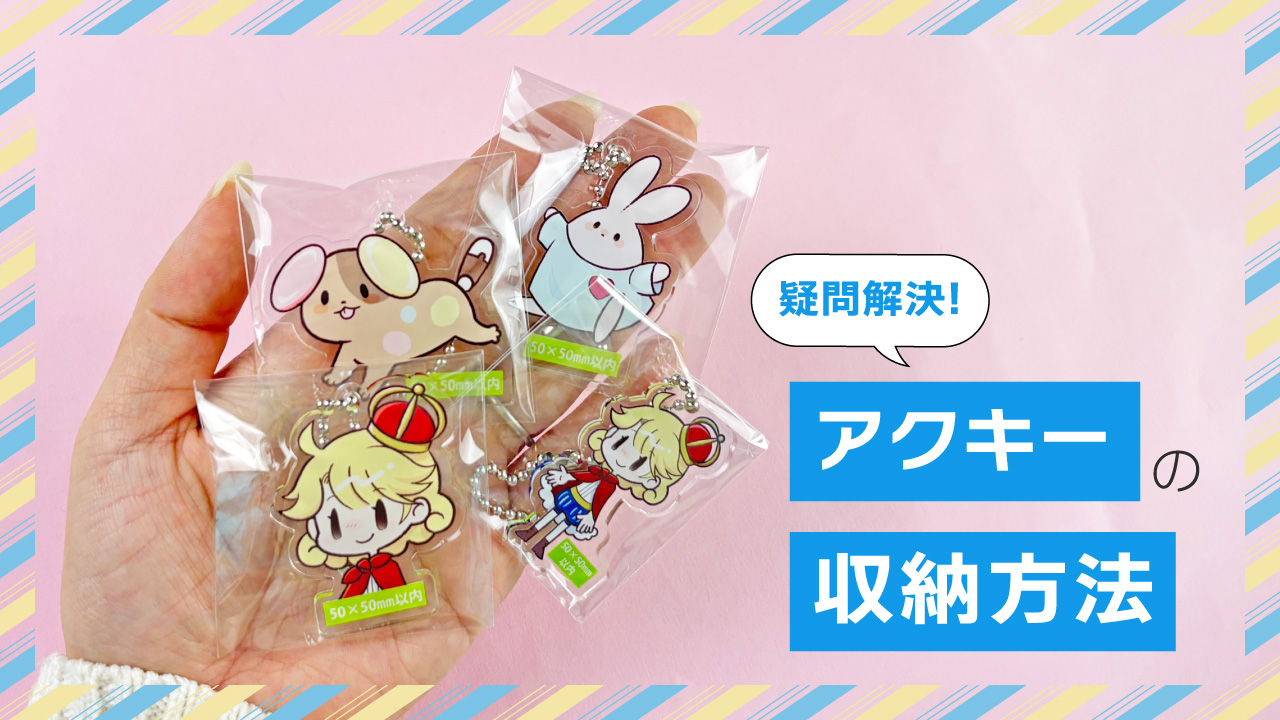
- アクリルキーホルダーはどう収納する?飾り方と保管のコツ、失敗しにくい方法を紹介!
-
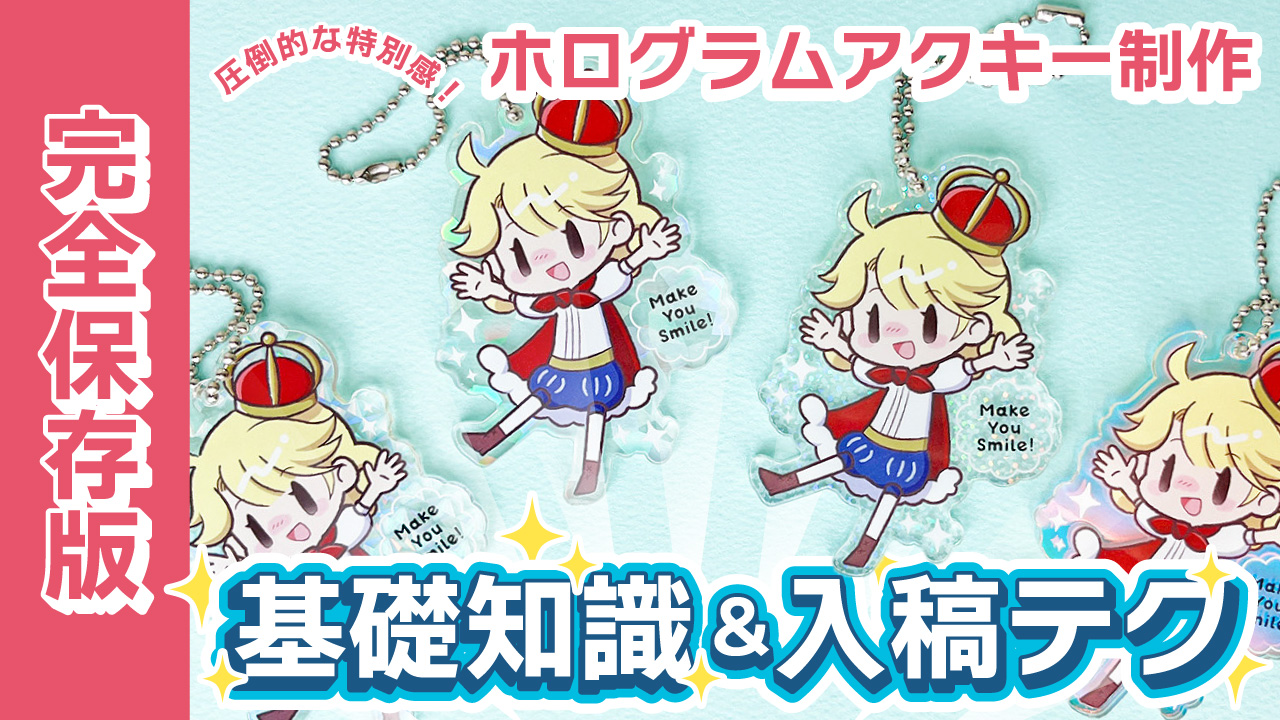
- 完全保存版!圧倒的な特別感「ホログラムアクキー」を作るための基礎知識と入稿テクニック
-
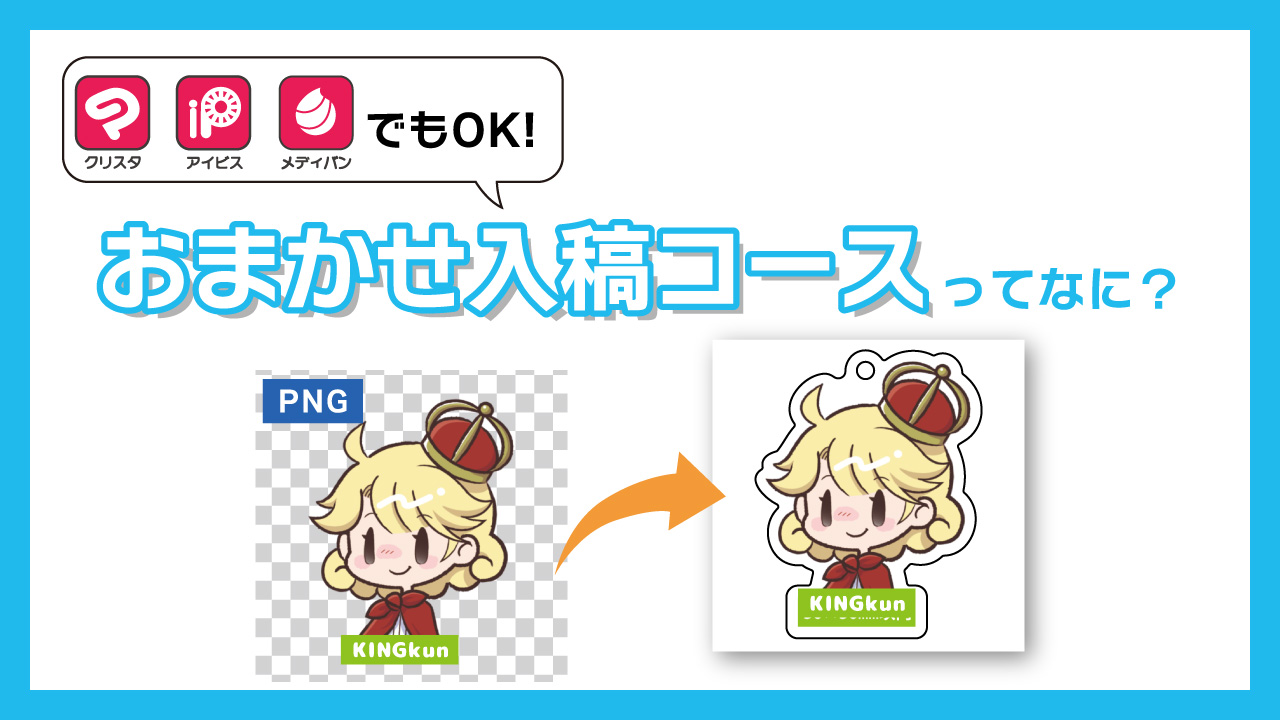
- 画像だけでOK!専門知識ゼロでも失敗しない、「おまかせ入稿コース」の仕組みとメリット
-
- オリジナルのアクリルジオラマを作るには?自作のコツとアクリルキングでの制作がオススメな理由
-
- アクリルキーホルダーは写真で作れる?きれいに仕上げるコツと失敗しない選び方
-
- 「白押さえ」ってなに?アクリルキングの白版の仕組みとその作り方について徹底解説!
-
- アクキーの飾り方アイデア集!きれいに見せて長く楽しむ方法を紹介
-
- 印刷面が削れる悩みを解決!「プリントフィルムアクリル」とは?
-
- クリスタでアクリルキーホルダーを作る方法は?|作るときのポイントも紹介!
-
- アクリルキーホルダーの相場は?法人発注・数量別の価格とポイント
-
- アクリルスタンドを自作する方法は?100均素材で作れる手順ときれいに仕上げるコツ
-
- 必見!マンガで解説!アクリルキングの「おまかせ入稿コース」って?
-
- アクリルキーホルダーの保護シートとは?透明感を守る貼り方と選び方のコツ
-
- アクリルキーホルダーを自作する方法は?初心者でもできる作り方と失敗しないコツ
-
- アクリルスタンドケースの選び方とおすすめ活用法!推しグッズをきれいに飾って保護しよう
-
- アクリルキーホルダーのカバー特集!傷や汚れを防ぐおすすめアイテムや選び方を紹介!
-
- 【背景透過とは?】これで完璧!写真・イラストの背景透過処理の方法を解説!
-
- アクリルキーホルダー作成のおすすめ方法を徹底解説!初心者でも失敗しない選び方とは?
-
- 専用ソフトがなくてもできる!?シャカシャカアクキーを作ってみよう!
-
- アクリルスタンドのおすすめ飾り方5選! おしゃれなディスプレイ方法や飾る時の注意点を紹介
-
- アクリルスタンドの収納方法おすすめ5選! おしゃれに整理&保管する方法を徹底解説